{{ 'fb_in_app_browser_popup.desc' | translate }} {{ 'fb_in_app_browser_popup.copy_link' | translate }}

{{ 'in_app_browser_popup.desc' | translate }}

目錄 購物車 {{currentCart.getItemCount()}}

K19 韌體更新


K19最新韌體 MCU韌體M165  (2026/09/16)
旗艦解碼耳擴飛傲K19本次韌體升級,新增遙控器FN鍵自訂功能、音量數值大圖示彈窗、主題2與主題3,並支援設定選單是否循環滾動。
同時修復首次開啟EQ參數不生效、切換輸出模式後音量不匹配等問題,以及其他已知Bu

下載1(優先下載點)

下載2(若第一個載點無法使用,請使用下載2)

【更新內容】
1.新增遙控器FN鍵自訂功能選單,可在系統設定中選擇。
2.新增調整音量時,顯示音量數值大圖示彈跳窗。
3.新增主題2和主題3。
4.新增「選單顯示」設定項目,支援設定選單是否循環滾動。
5.修正首次開啟EQ後均衡器等參數不生效的問題。
6.修正切換輸出模式後,音量輸出不符的問題。
7.其他Bug修正及升級。

在為K19升級韌體之前,請注意以下事項:
1.升級XMOS韌體以及MCU韌體可以使用MAC電腦或Windows電腦,藍牙韌體需要在手機FIIO Control上升級。
2.除了將K19連接到電腦外,電腦USB介面上的其他設備或解碼器建議都拔掉;
3.韌體升級過程中,請不要斷開電源、拔掉USB線,以免升級失敗。

一、K19 MCU 韌體升級教程
(以M139為例)
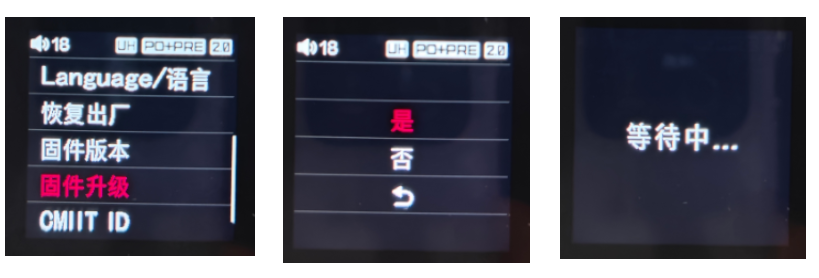
1. 先將K19的工作模式切換為USB IN模式,之後長按MENU/INPUT鍵進入選單,在選單中找到“韌體升級”,選擇“是”,此時K19的螢幕會顯示「等待中...」的字樣,然後將K19前面板的USB介面與電腦的USB介面相連接。
注意事項:
a.要使用K19前面板的USB介面,而不是K19後面板的USB介面;
b.如果是桌上型電腦,請使用桌上型電腦的前面板USB介面,不要使用後面板的USB介面;
c.請不要使用USB 3.0的數據線,否則電腦可能無法識別K19,USB 3.0數據線與USB 2.0數據線不同,USB 3.0數據線介面內部通常是藍色的; 請使用USB 2.0的數據線,優先使用K19出廠附帶的USB線。

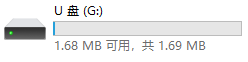
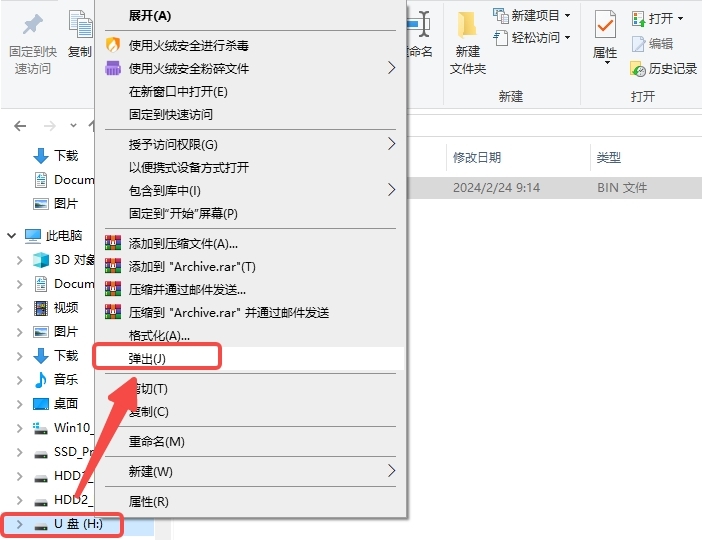
2. 此時查看電腦,電腦中會出現一個空白的硬碟,記憶體大小約為1.69MB。 將「K19_MCU_M139」資料夾中的update.bin檔案(請不要修改此檔案名稱)複製到此空白硬碟機代號中,複製時間約為20秒。 當文件複製完成後,可以右鍵點擊此硬碟磁碟機代號,選擇「彈出」。
注意:不要直接拔下USB線,必須點下圖圖標右鍵去彈出硬碟,不要點擊電腦右下角的彈出,否則K19不會升入升級狀態。

(方法1-附圖1)

(方法1-附圖2)

3.此時K19會自動進入韌體升級狀態,螢幕上會顯示「升級中...」字樣。 在升級韌體的過程中,請保持K19的供電,不要操作K19,也不要關閉電源。 升級過程大概會持續30秒,升級完成後,K19會自動重啟。
在K19選單中的「韌體版本」中看到MCU M139,即表明K19 MCU M139韌體升級成功。


二、XMOS韌體升級教程
以V113為例(MAC電腦需要專門的升級包):
1. 安裝Windows FiiO USB DAC電腦驅動:點擊
2. K19連接電源並開機,選擇USB IN模式,長按MENU/INPUT鍵,在“均衡器”中選擇“關閉”,在“USB模式”中選擇“UAC2.0”,之後使用USB線連接Windows電腦和K19後面板的USB IN介面。
3.雙擊「FiiO_Dfu_k19」打開燒錄工具,會自動識別XMOS V1.13韌體,點擊「Start」開始升級韌體,當出現「Firmware upgrade finished successfully」,即表明XMOS V1.13韌體燒錄成功,此時也可以看到FiiO控制面板中韌體版本已更新為v1.13。,長按MENU/INPUT鍵,在“均衡器”中選擇“關閉”,在“USB模式”中選擇“UAC2.0”,之後使用USB線連接Windows電腦和K19後面板的USB IN介面。
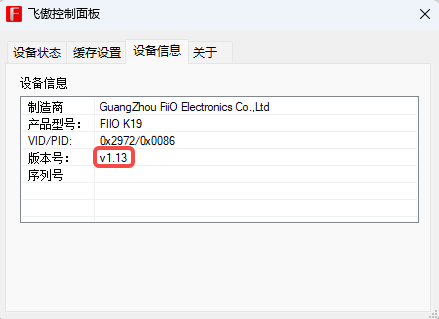
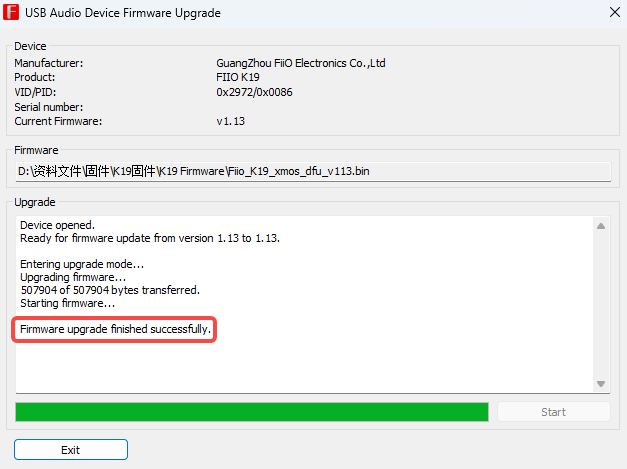
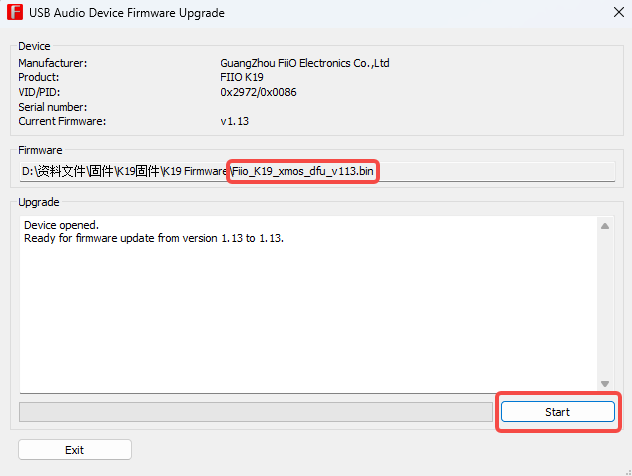
3.雙擊「FiiO_Dfu_k19」打開燒錄工具,會自動識別XMOS V1.13韌體,點擊「Start」開始升級韌體,當出現「Firmware upgrade finished successfully」,即表明XMOS V1.13韌體燒錄成功,此時也可以看到FiiO控制面板中韌體版本已更新為v1.13。

(方法2-附圖1)
(方法2-附圖2)
(方法2-附圖3)